Подключение ККМ Webkassa через Штрих-М для Казахстана
С 17 ноября 2025 года некоторые функции Модуля печати от Webkassa станут недоступны. С 1 января 2026 года функция отправки товаров в НКТ будет недоступна.
Настройка онлайн-кассы WebKassa
- Авторизуйтесь на сайте Webkassa.
- Перейдите в раздел Программирование → Управление кассами → Управление кассами.
- Нажмите на кнопку Редактирование кассы.
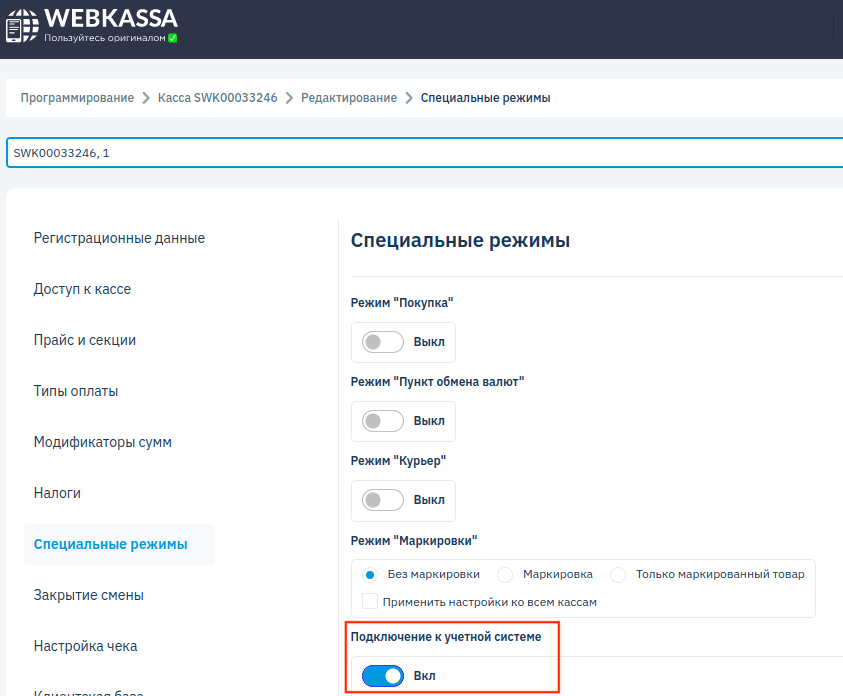
- Перейдите во вкладку Специальные режимы и убедитесь, что настройка Подключение к учетной системе включена.
- Установите приложение Модуль печати от Webkassa. Дождитесь, когда он обновится.
- Запустите приложение Модуль печати. Оно отобразится в панели уведомлений.
- В панели уведомлений нажмите на приложение правой кнопкой мыши, откройте Настройки и перейдите в раздел Общие.
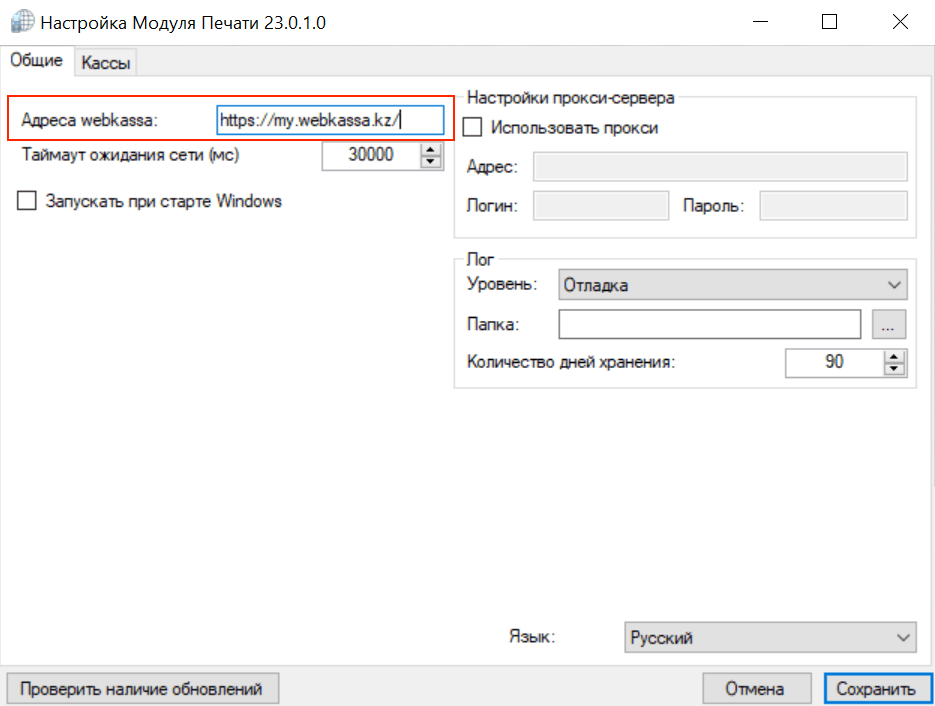
- Укажите адрес сайта Webkassa. Нажмите на кнопку Сохранить.
- Перейдите во вкладку Кассы и нажмите на кнопку +Добавить кассу. Для новой кассы укажите: Заводской номер кассы, Логин и Пароль. Сохраните изменения.
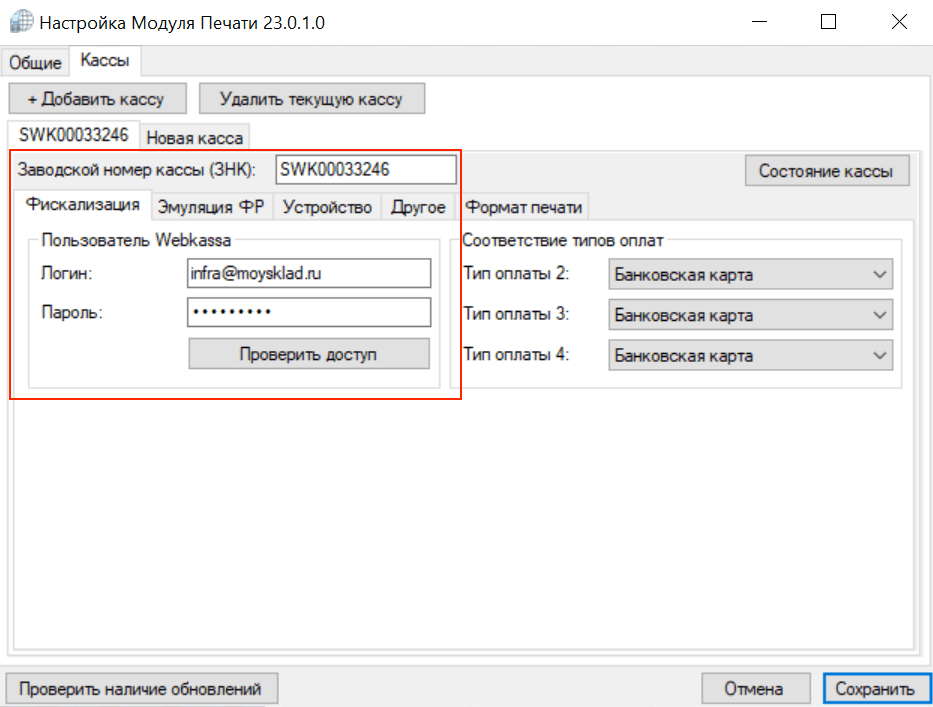
- Нажмите на кнопку Проверить доступ.
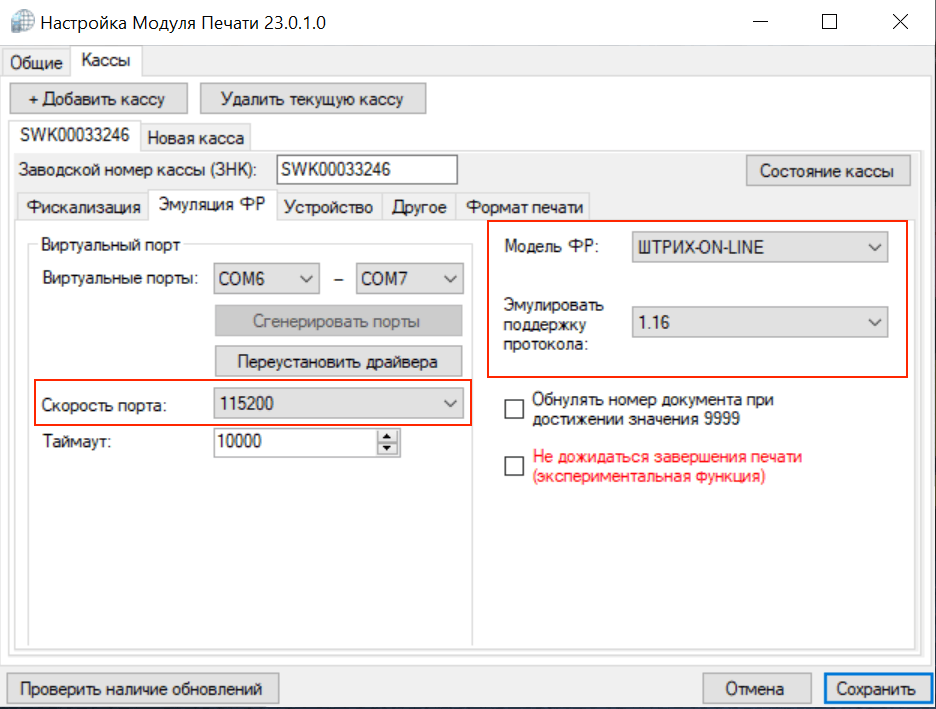
- Перейдите во вкладку Эмуляция ФР и нажмите на кнопку Сгенерировать порты.
- Укажите: Скорость порта, Модель ФР, Эмулировать поддержку протокола — 1.16. Сохраните изменения.
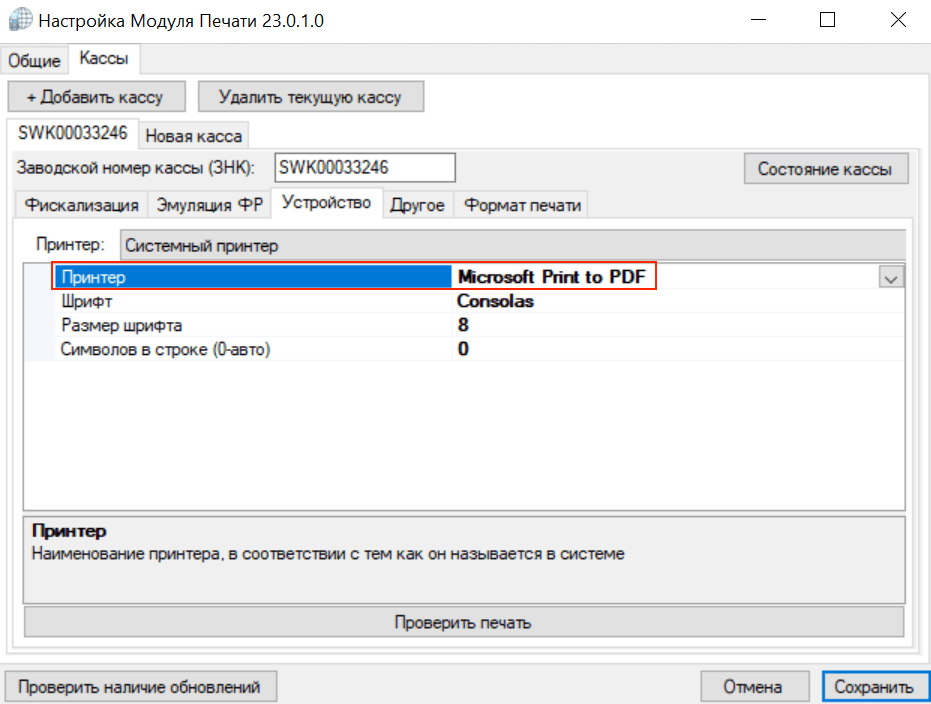
- Перейдите на вкладку Устройство. Выберите Принтер → Системный принтер.
- Укажите в таблице Принтер — PDF системный любой. Сохраните изменения.
- В панели уведомлений нажмите на приложение правой кнопкой мыши, перейдите в раздел Касса и выберите нужную кассу. Касса запустится как эмулятор.
Настройка тест-драйвера Штрих-М
- Скачайте и установите тест-драйвер Штрих-М.
- Запустите тест-драйвер.
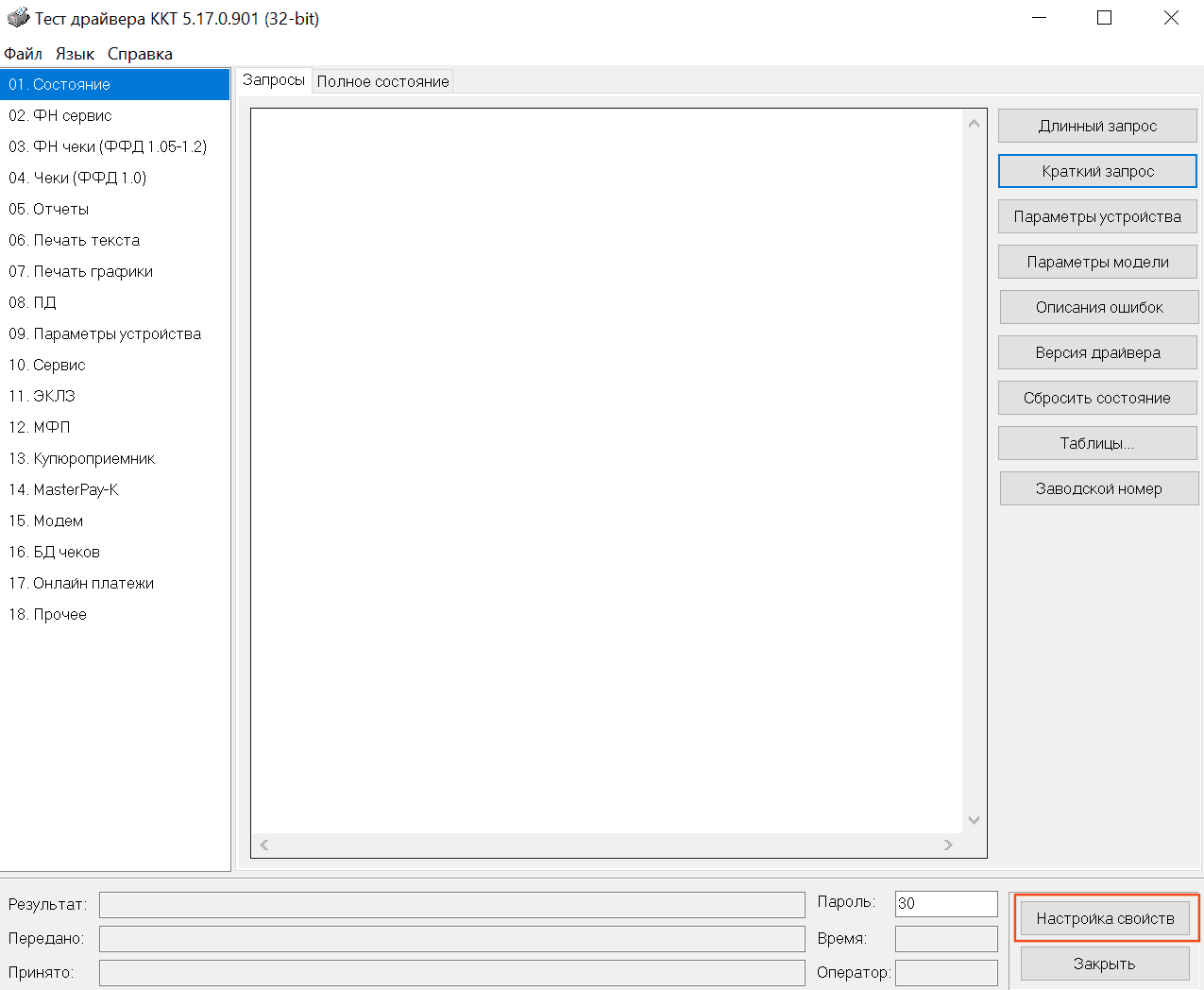
- Перейдите во вкладку Состояние и нажмите на кнопку Настройка свойств.
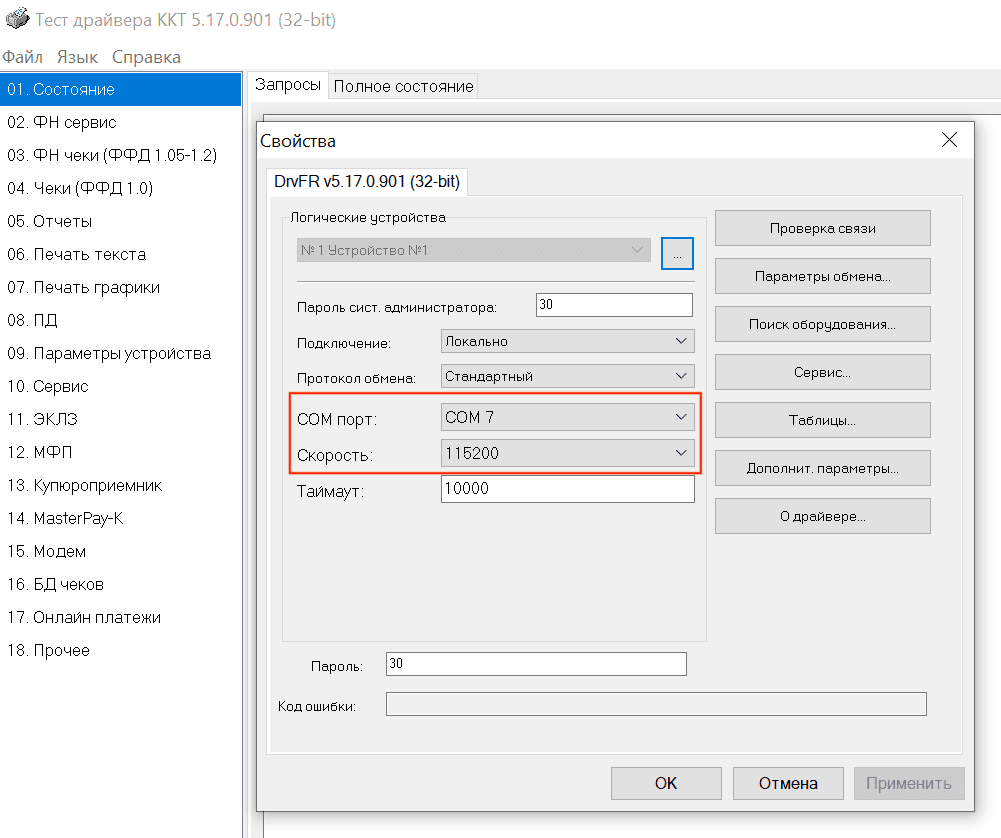
- Укажите COM-порт и скорость, заданные в Настройках онлайн-кассы.
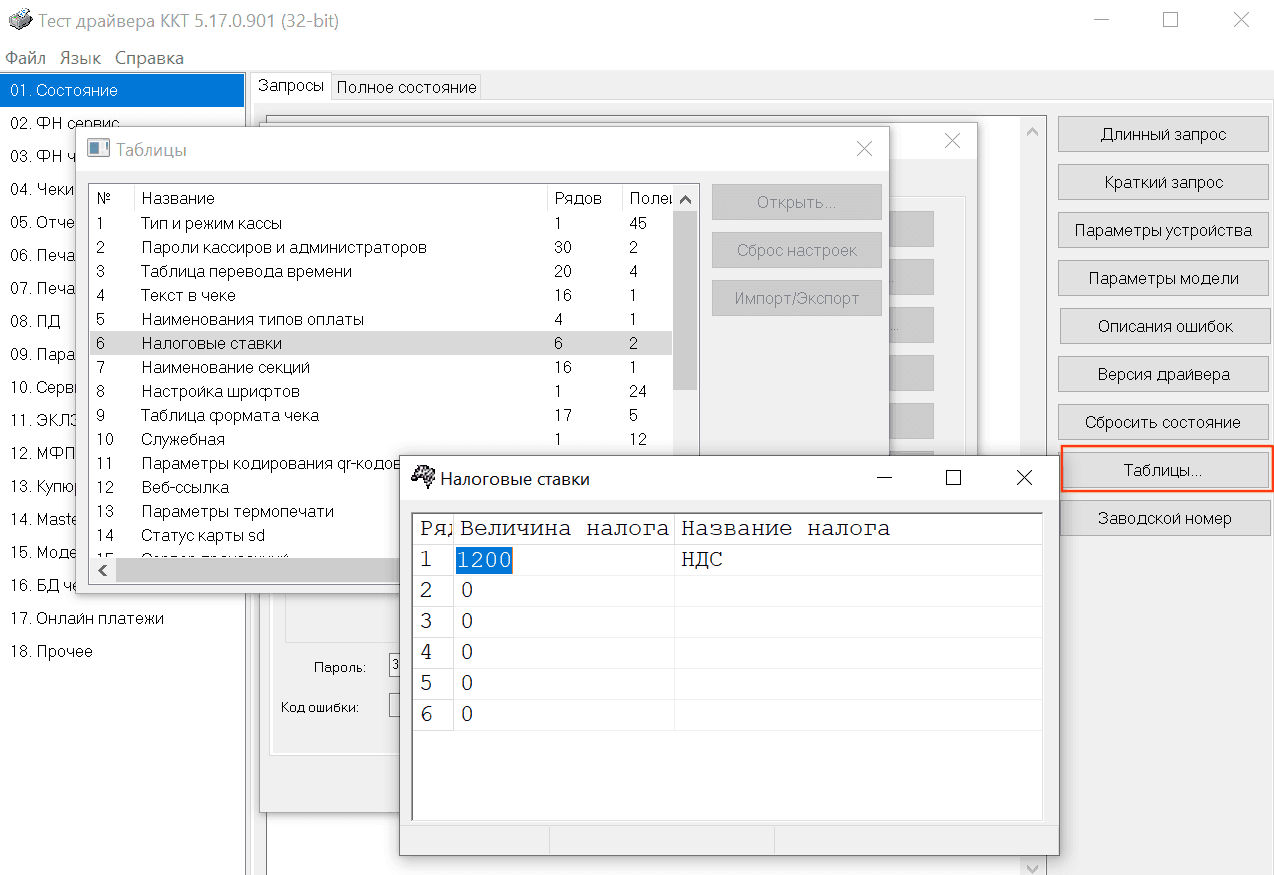
- Нажмите на кнопку Таблицы и выберите Налоговые ставки. Если настройка верна, в таблице указан НДС 12%.
Подключение Штрих-М в Кассе МойСклад
- Установите и настройте онлайн-кассу Webkassa.
- В Кассе МойСклад перейдите в основное меню и выберите раздел Настройки → ККТ.
- Нажмите на кнопку Подключить и выберите Штрих-М.
- Выберите споcоб подключения USB. Укажите:
- Порт — генерируется в Модуле печати при настройке онлайн-кассы.
- Скорость соединения — cкорость порта, выбранная в Настройках онлайн-кассы.
- Нажмите Найти.
- Выберите регион ставок налогообложения — Казахстан.
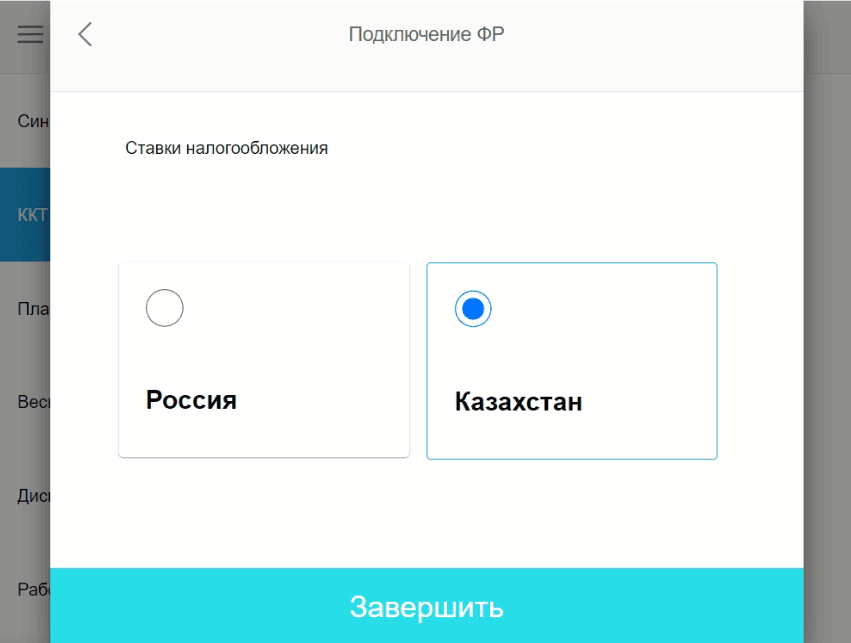
- Нажмите Завершить.
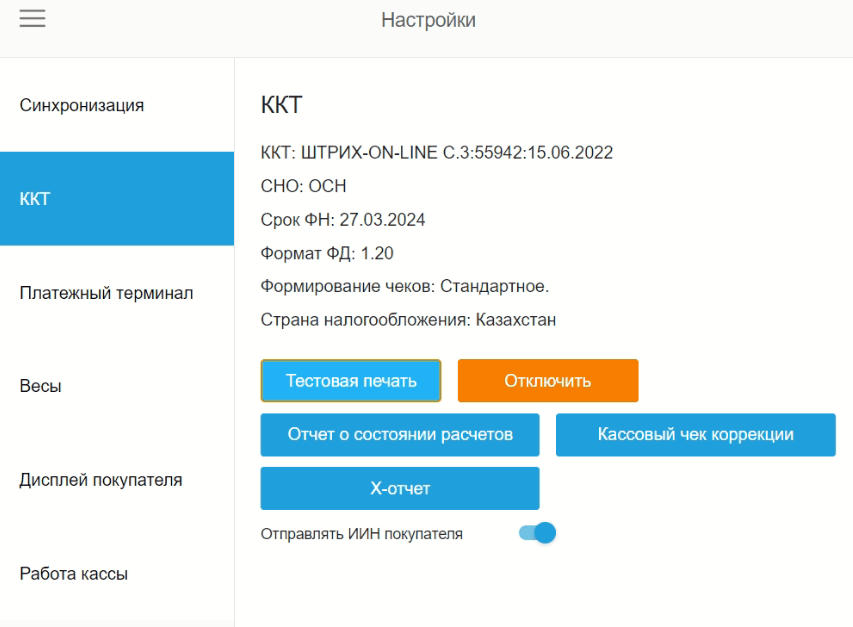
- На экране подключенной ККТ отображается Страна налогообложения: Казахстан и возможность Отправлять ИИН покупателя.